IPTV Einrichtung auf Smart TV, Firestick und Android – Schritt-für-Schritt
Die komplette Einrichtungsanleitung für Samsung, LG, Fire TV Stick und Android-Geräte – verständlich erklärt und in wenigen Minuten erledigt.
INHALTSVERZEICHNIS
- 1.Vorbereitung: Was Sie vor der Einrichtung brauchen
- 2.IPTV auf dem Samsung Smart TV einrichten
- 3.IPTV auf dem LG Smart TV einrichten
- 4.IPTV auf dem Amazon Fire TV Stick einrichten
- 5.IPTV auf Android TV, Google TV und Android-Smartphones
- 6.Zugangsdaten richtig eingeben
- 7.Nach der Einrichtung: Optimale Einstellungen
- 8.Hilfe bei der Einrichtung
- 9.Fazit
Sie haben sich entschieden, IPTV zu kaufen, oder möchten zunächst eine kostenlose IPTV Testline ausprobieren? Dann folgt jetzt der nächste Schritt: die Einrichtung. Die gute Nachricht vorweg: Sie brauchen keine technischen Vorkenntnisse. In diesem Guide zeigen wir Ihnen Schritt für Schritt, wie Sie IPTV Deutschland auf Samsung und LG Smart TVs, auf dem Amazon Fire TV Stick und auf Android-Geräten einrichten.
Vorbereitung: Was Sie vor der Einrichtung brauchen
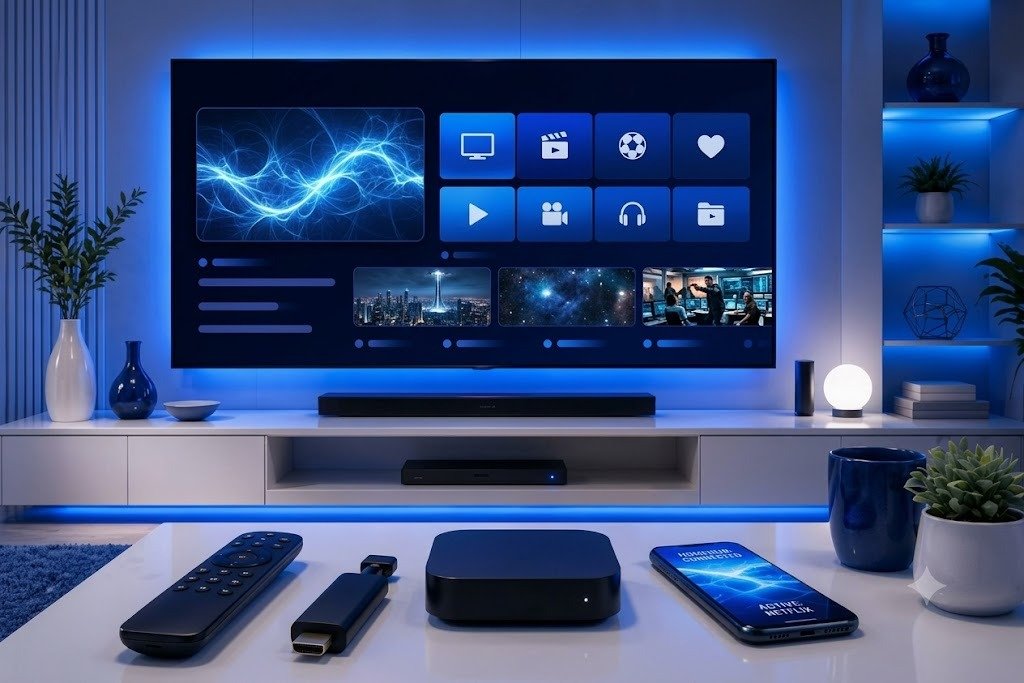
Unabhängig vom Gerät benötigen Sie für die Einrichtung immer dieselben Grundlagen:
- Zugangsdaten: Xtream-Codes-Daten (Benutzername, Passwort, Server-URL) oder einen M3U-Link. Diese erhalten Sie nach dem Kauf oder mit Ihrer kostenlosen Testline.
- Internetverbindung: Mindestens 16 Mbit/s für Full HD und 25 Mbit/s für 4K.
- Eine IPTV-App: Zum Beispiel die smartliye4K App, IPTV Smarters Pro oder IBO Player.
- Etwa 10 Minuten Zeit.
IPTV auf dem Samsung Smart TV einrichten
Samsung-Fernseher nutzen das Betriebssystem Tizen. Im Samsung App Store stehen mehrere geeignete IPTV-Player zur Verfügung.
- 1Drücken Sie die Home-Taste und öffnen Sie den Bereich Apps.
- 2Suchen Sie nach einem IPTV-Player, zum Beispiel IBO Player oder Flix IPTV.
- 3Installieren und öffnen Sie die App.
- 4Notieren Sie die angezeigte MAC-Adresse und den Device Key.
- 5Öffnen Sie die Website des App-Herstellers auf Ihrem Smartphone oder PC und laden Sie dort Ihren M3U-Link hoch.
- 6Starten Sie die App neu – Ihre Sender werden geladen.
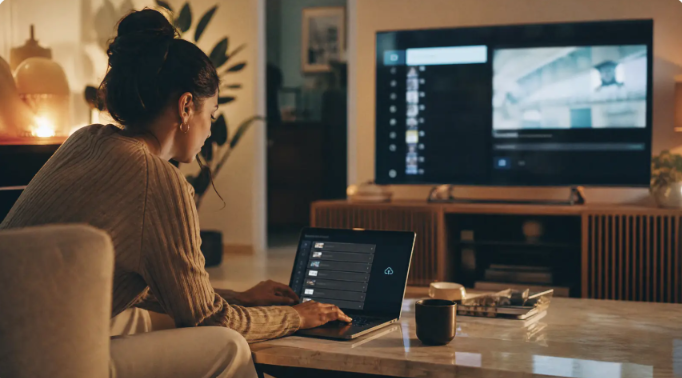
Eine bebilderte Schritt-für-Schritt-Anleitung finden Sie in unserer Samsung TV Installationsanleitung.
IPTV auf dem LG Smart TV einrichten
LG-Fernseher arbeiten mit webOS. Die Einrichtung ist nahezu identisch mit Samsung:
- 1Öffnen Sie den LG Content Store.
- 2Suchen und installieren Sie einen IPTV-Player.
- 3Starten Sie die App und notieren Sie MAC-Adresse und Device Key.
- 4Laden Sie Ihre Playlist über die Website des Herstellers hoch.
- 5Starten Sie die App neu und genießen Sie IPTV German auf Ihrem LG TV.
Alle Details finden Sie in der LG TV Anleitung. Welcher Player auf Samsung und LG am besten funktioniert, haben wir in unserem App-Vergleich für Smart TVs untersucht.
Was tun, wenn mein Smart TV zu alt ist?
Ältere Fernseher werden von vielen IPTV-Apps nicht mehr unterstützt oder sind schlicht zu langsam. In diesem Fall ist ein Fire TV Stick die einfachste und günstigste Lösung. Sie schließen ihn per HDMI an und erhalten sofort ein modernes Streaming-System.
IPTV auf dem Amazon Fire TV Stick einrichten
Der Fire TV Stick ist das beliebteste Gerät für IPTV Germany. Da IPTV-Apps oft nicht im Amazon App Store verfügbar sind, installieren Sie sie über die App Downloader.
- 1Suchen Sie auf der Startseite nach Downloader und installieren Sie die App.
- 2Öffnen Sie Einstellungen → Mein Fire TV → Entwickleroptionen.
- 3Erlauben Sie bei Apps unbekannter Herkunft die Installation für Downloader.
- 4Öffnen Sie Downloader und geben Sie den Code 327187 ein.
- 5Installieren Sie die smartliye4K Ultra App.
- 6Melden Sie sich mit Ihren Zugangsdaten an.
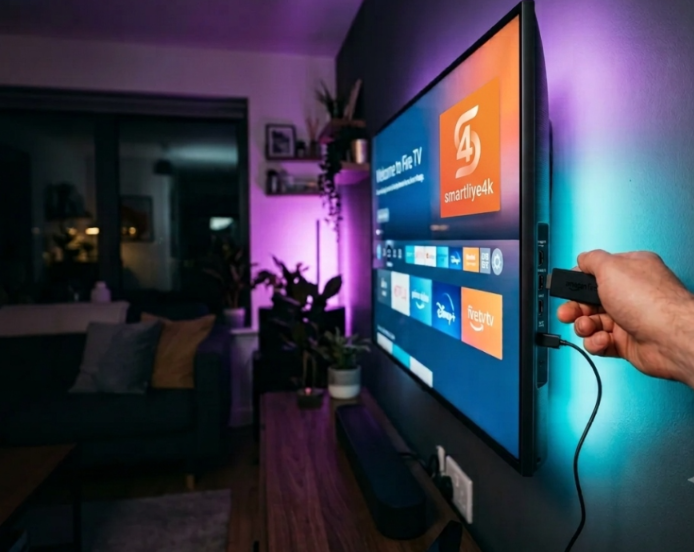
Werden die Entwickleroptionen nicht angezeigt? Öffnen Sie Einstellungen → Mein Fire TV → Info und klicken Sie siebenmal auf den Gerätenamen. Eine ausführliche Anleitung mit Fehlerbehebung finden Sie im Artikel IPTV auf Fire TV Stick installieren und in unserer Fire TV Stick Anleitung.
IPTV auf Android TV, Google TV und Android-Smartphones
Android ist die flexibelste Plattform für IPTV. Sie haben die Wahl zwischen Apps aus dem Google Play Store und der direkten Installation einer APK-Datei.
Installation über den Play Store
- 1Öffnen Sie den Google Play Store.
- 2Suchen Sie nach einem IPTV-Player Ihrer Wahl.
- 3Installieren und öffnen Sie die App.
- 4Wählen Sie Login mit Xtream Codes API.
- 5Geben Sie Name, Benutzername, Passwort und Server-URL ein.
Installation per APK
Wenn Sie die smartliye4K App nutzen möchten, installieren Sie sie wie beim Fire TV Stick über Downloader. Aktivieren Sie zuvor in den Sicherheitseinstellungen die Installation aus unbekannten Quellen. Ausführliche Hinweise finden Sie in den Anleitungen für Android TV und Google TV.
Zugangsdaten richtig eingeben
Die meisten Probleme bei der Einrichtung entstehen durch kleine Eingabefehler. Achten Sie auf Folgendes:
- Server-URL vollständig eingeben: inklusive „http://“ und Portnummer, zum Beispiel „http://server.beispiel.de:8080“.
- Groß- und Kleinschreibung beachten: Benutzername und Passwort sind case-sensitive.
- Keine Leerzeichen: Beim Kopieren aus E-Mails schleichen sich oft Leerzeichen am Ende ein.
- Richtiger Login-Typ: Xtream-Codes-Daten nicht in ein M3U-Feld eintragen und umgekehrt.
Mehr zu den beiden Zugangsarten erklären wir im Artikel über IPTV Smarters Pro und IBO Player.
Nach der Einrichtung: Optimale Einstellungen
Wenn Ihre Sender geladen sind, lohnt sich ein kurzer Blick in die Einstellungen der App:
- EPG aktualisieren: Laden Sie die Programmzeitschrift einmal manuell, damit alle Sendungen angezeigt werden.
- Favoriten anlegen: Speichern Sie Ihre Lieblingssender für den schnellen Zugriff.
- Player-Einstellungen: Wechseln Sie bei Rucklern testweise zwischen Hardware- und Software-Decoder.
- Puffergröße anpassen: Ein etwas größerer Puffer kann bei instabilen Verbindungen helfen.
Wenn trotz allem Ruckler auftreten, prüfen Sie Ihre Bandbreite. Unser Beitrag zur Internetgeschwindigkeit für 4K IPTV hilft Ihnen dabei.
Hilfe bei der Einrichtung
Sie kommen an einer Stelle nicht weiter? Kein Problem. Unser Support-Team unterstützt Sie rund um die Uhr per WhatsApp. Schicken Sie uns einfach ein Foto Ihres Bildschirms, und wir führen Sie durch die Einrichtung. Antworten auf die häufigsten Fragen finden Sie außerdem in unseren FAQ.
Fazit
Die Einrichtung von IPTV Deutschland ist auf allen gängigen Geräten in wenigen Minuten erledigt. Auf Samsung und LG Smart TVs nutzen Sie Apps aus dem jeweiligen Store, beim Fire TV Stick und bei Android-Geräten die smartliye4K App per Downloader. Entscheidend sind korrekt eingegebene Zugangsdaten und eine stabile Internetverbindung. Probieren Sie es am besten direkt mit einer kostenlosen Testline IPTV aus und überzeugen Sie sich selbst, bevor Sie IPTV kaufen. Alle Geräte-Anleitungen finden Sie jederzeit in unserem Installationsbereich.
Häufige Fragen (FAQ)
Wie lange dauert die IPTV Einrichtung?
In der Regel 5 bis 15 Minuten, abhängig vom Gerät und davon, ob die App erst aktiviert werden muss.
Welche Zugangsdaten brauche ich?
Entweder Xtream-Codes-Daten (Benutzername, Passwort, Server-URL) oder einen M3U-Link. Beides erhalten Sie nach dem Kauf oder mit Ihrer Testline.
Funktioniert IPTV auch auf älteren Smart TVs?
Samsung-Modelle ab etwa 2018 und LG-Modelle mit webOS 4 oder neuer werden meist unterstützt. Bei älteren Geräten ist ein Fire TV Stick die einfachste Lösung.