Wie Sie IPTV auf Fire TV Stick installieren und einrichten
Der Fire TV Stick ist das beliebteste IPTV-Gerät in Deutschland. So installieren Sie die App per Downloader und starten in 10 Minuten.
INHALTSVERZEICHNIS
- 1.Welcher Fire TV Stick ist der richtige?
- 2.Vorbereitung: Das brauchen Sie
- 3.Schritt 1: Die Downloader-App installieren
- 4.Schritt 2: Entwickleroptionen aktivieren
- 5.Schritt 3: Die smartliye4K App installieren
- 6.Schritt 4: Anmelden und Sender laden
- 7.Schritt 5: Die App auf den Startbildschirm legen
- 8.Sicherheitstipps nach der Installation
- 9.Fire TV Stick optimieren für flüssiges Streaming
- 10.Häufige Probleme und Lösungen
- 11.Fazit
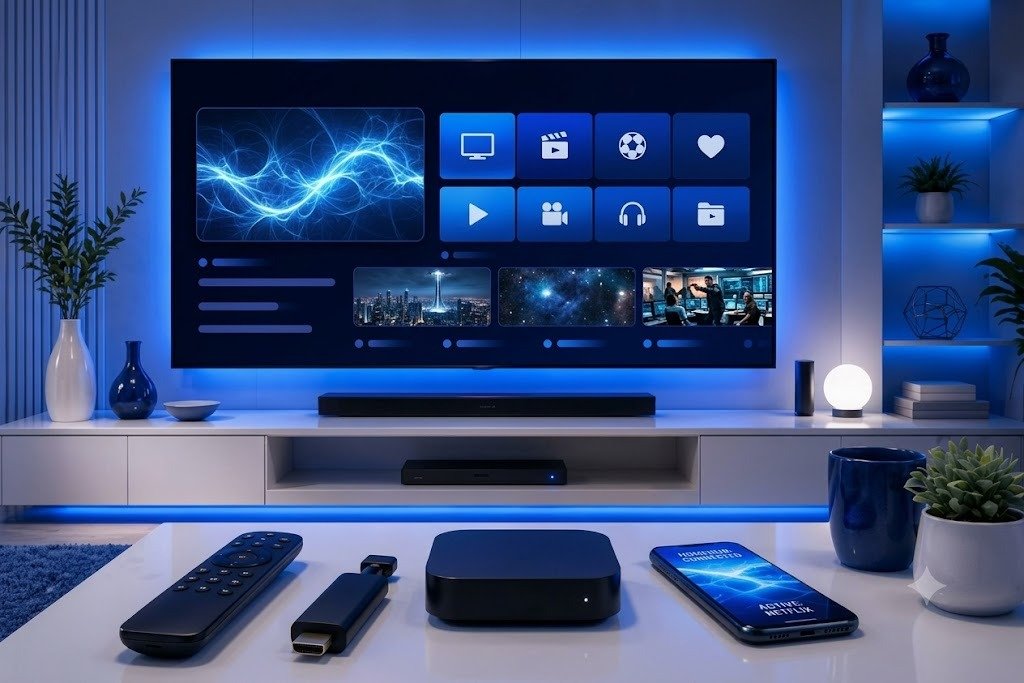
Der Amazon Fire TV Stick ist in Deutschland das beliebteste Gerät für IPTV. Er ist günstig, kompakt, leistungsstark und macht aus jedem Fernseher mit HDMI-Anschluss ein modernes Streaming-System. In dieser ausführlichen Anleitung zeigen wir Ihnen Schritt für Schritt, wie Sie IPTV auf dem Fire TV Stick installieren, die App einrichten und IPTV Deutschland in bester Qualität genießen – egal ob Sie bereits ein Abo haben oder zunächst mit einer kostenlosen IPTV Testline starten.
Welcher Fire TV Stick ist der richtige?
Amazon bietet mehrere Modelle an. Für IPTV eignen sich alle, die Unterschiede liegen in Leistung und Bildqualität:
- Fire TV Stick HD: Ideal für Full HD und kleinere Budgets.
- Fire TV Stick 4K: Unterstützt 4K UHD, HDR und Dolby Vision – die beste Wahl für die meisten Nutzer.
- Fire TV Stick 4K Max: Schnellster Prozessor, mehr Speicher und WLAN 6 – perfekt für 4K-Sport und große Senderlisten.
- Fire TV Cube: Das Topmodell mit LAN-Anschluss und Sprachsteuerung.
Vorbereitung: Das brauchen Sie
- Einen eingerichteten Fire TV Stick mit Amazon-Konto
- Eine stabile Internetverbindung (mindestens 16 Mbit/s für Full HD, 25 Mbit/s für 4K)
- Ihre Zugangsdaten nach dem Kauf oder Ihre kostenlose Testline
- Etwa 10 Minuten Zeit
Wie viel Bandbreite Sie wirklich benötigen, erklärt unser Artikel Internetgeschwindigkeit für 4K IPTV.
Schritt 1: Die Downloader-App installieren
Da die meisten IPTV-Apps nicht im Amazon App Store verfügbar sind, benötigen Sie die kostenlose App Downloader. Sie ermöglicht die Installation von Apps über einen Code oder Link.
- 1Drücken Sie auf der Fernbedienung die Home-Taste.
- 2Wählen Sie das Lupen-Symbol für die Suche.
- 3Geben Sie Downloader ein.
- 4Wählen Sie die App mit dem orangefarbenen Symbol.
- 5Klicken Sie auf Herunterladen und warten Sie, bis die Installation abgeschlossen ist.
Schritt 2: Entwickleroptionen aktivieren
Damit Downloader Apps installieren darf, müssen Sie die Installation aus unbekannten Quellen erlauben.
- 1Öffnen Sie Einstellungen (Zahnrad-Symbol).
- 2Wählen Sie Mein Fire TV.
- 3Öffnen Sie die Entwickleroptionen.
- 4Wählen Sie Apps unbekannter Herkunft installieren.
- 5Aktivieren Sie die Option für Downloader.
Entwickleroptionen nicht sichtbar?
Bei neueren Fire-OS-Versionen sind die Entwickleroptionen standardmäßig versteckt. So machen Sie sie sichtbar:
- 1Öffnen Sie Einstellungen → Mein Fire TV → Info.
- 2Markieren Sie den Namen Ihres Geräts, zum Beispiel „Fire TV Stick 4K Max“.
- 3Drücken Sie siebenmal die mittlere Taste der Fernbedienung.
- 4Die Meldung „Sie sind jetzt Entwickler“ erscheint.
- 5Gehen Sie zurück – die Entwickleroptionen sind nun verfügbar.
Schritt 3: Die smartliye4K App installieren
- 1Öffnen Sie die Downloader-App.
- 2Erlauben Sie beim ersten Start den Zugriff auf Ihre Dateien.
- 3Klicken Sie in das Eingabefeld für URL oder Code.
- 4Geben Sie den Code 327187 ein und bestätigen Sie mit Go.
- 5Der Download startet automatisch.
- 6Klicken Sie auf Installieren und anschließend auf Fertig.
- 7Löschen Sie die Installationsdatei, um Speicherplatz zu sparen.
Eine bebilderte Version dieser Anleitung finden Sie auch in unserem Installationsbereich für den Fire TV Stick. Mehr über die Funktionen unserer Apps erfahren Sie auf der Seite smartliye4K App.
Schritt 4: Anmelden und Sender laden
- 1Öffnen Sie die smartliye4K App über Apps & Kanäle.
- 2Geben Sie Ihren Benutzernamen und Ihr Passwort ein.
- 3Bestätigen Sie mit Anmelden.
- 4Warten Sie, bis Live-Sender, Filme und Serien geladen sind.
Schon können Sie IPTV German auf Ihrem Fernseher genießen. Alternativ können Sie auch Drittanbieter-Apps wie IPTV Smarters Pro verwenden. Wie diese eingerichtet werden, zeigt unsere Anleitung zu IPTV Smarters Pro und IBO Player.
Schritt 5: Die App auf den Startbildschirm legen
Damit Sie die App künftig schnell finden:
- 1Halten Sie die Home-Taste gedrückt und wählen Sie Apps.
- 2Markieren Sie die smartliye4K App.
- 3Drücken Sie die Menü-Taste (drei Striche).
- 4Wählen Sie Verschieben und platzieren Sie die App in der ersten Reihe.
Sicherheitstipps nach der Installation
- Deaktivieren Sie die Option Apps unbekannter Herkunft für Downloader nach der Installation wieder.
- Installieren Sie Apps ausschließlich über offizielle Codes Ihres Anbieters.
- Halten Sie Fire OS und Ihre Apps stets aktuell.
Mehr zum Thema Sicherheit lesen Sie im Artikel IPTV Deutschland: Legalität und Sicherheit.
Fire TV Stick optimieren für flüssiges Streaming
Mit diesen Einstellungen holen Sie das Maximum aus Ihrem Stick heraus:
- Ungenutzte Apps deinstallieren: Mehr freier Speicher sorgt für bessere Performance.
- Datenerfassung deaktivieren: Unter Einstellungen → Präferenzen → Datenschutzeinstellungen.
- Regelmäßig neu starten: Ein Neustart pro Woche leert den Arbeitsspeicher.
- Ethernet-Adapter nutzen: Die stabilste Verbindung für 4K und Live-Sport.
- Cache leeren: Unter Einstellungen → Anwendungen → Installierte Anwendungen verwalten.
Häufige Probleme und Lösungen
- Downloader findet den Code nicht: Prüfen Sie Ihre Internetverbindung und geben Sie den Code erneut ein.
- Installation blockiert: Kontrollieren Sie, ob die Installation aus unbekannten Quellen für Downloader erlaubt ist.
- App startet nicht: Starten Sie den Stick neu und leeren Sie den Cache der App.
- Ruckeln: Wechseln Sie auf eine LAN-Verbindung oder reduzieren Sie testweise die Qualität.
Kommen Sie nicht weiter? Unser Support hilft Ihnen rund um die Uhr per WhatsApp.
Fazit
Mit dem Fire TV Stick und der Downloader-App ist IPTV Germany in rund zehn Minuten einsatzbereit. Die Schritte sind einfach: Downloader installieren, Entwickleroptionen aktivieren, App per Code laden und mit Ihren Zugangsdaten anmelden. Wenn Sie den Dienst zunächst ausprobieren möchten, nutzen Sie unsere kostenlose Testline IPTV. Gefällt Ihnen das Ergebnis, können Sie anschließend bequem IPTV kaufen – die passenden Tarife finden Sie auf unserer Preisseite. Anleitungen für andere Geräte gibt es im Beitrag IPTV Einrichtung auf Smart TV, Firestick und Android.
Häufige Fragen (FAQ)
Welcher Fire TV Stick ist am besten für IPTV?
Der Fire TV Stick 4K Max bietet die beste Leistung, WLAN 6 und genug Speicher. Für Full HD reicht auch der Fire TV Stick HD.
Ist die Installation per Downloader sicher?
Ja, solange Sie nur Apps aus vertrauenswürdigen Quellen installieren, etwa über den offiziellen Code Ihres Anbieters.
Warum sehe ich die Entwickleroptionen nicht?
Öffnen Sie Einstellungen, Mein Fire TV, Info und klicken Sie siebenmal auf den Gerätenamen. Danach erscheinen die Entwickleroptionen.